个人网站博客图床终极指南:阿里云 OSS + 宝塔反代 + PicGo
在写个人博客时,图片存储(图床)一直是个绕不开的话题。放在本地会拖慢构建速度、撑爆 Git 仓库;放在免费第三方图床又随时面临跑路、防盗链的风险。
经过一番踩坑和对比,我最终摸索出了一套低成本、免维护、支持 HTTPS 永久自动续期的终极图床方案:阿里云 OSS + 宝塔反向代理 + PicGo。
这篇文章将完整复盘整个配置过程。
1. 技术选型与踩坑
1.1 为什么不用免费第三方图床?
很多博主起步时会用路过图床、新浪图床甚至 GitHub Issues。但这些方案的致命伤是数据不在自己手里。一旦平台增加防盗链规则或关停,博客里精心准备的配图就会全部挂掉(全是一把叉 ❌),恢复成本极高。
1.2 为什么选阿里云 OSS?
既然要稳定,云厂商的对象存储(OSS)是最佳选择。 一开始我被阿里云各种几百块的“存储包”吓退了,但仔细研究计费规则后发现:个人博客根本不需要买资源包,直接按量付费最划算。
- 存储费:0.12 元 / GB / 月
- 下行流量费:0.29~0.5 元 / GB 按初期博客的访问量,一个月花销可能也就几毛钱,完全可以接受。
1.3 最大的痛点:HTTPS 证书续期
在现代浏览器中,HTTPS 网站必须加载 HTTPS 图片。如果你给 OSS 绑定了自定义域名(如 img.webexp.cn),就必须给它配 SSL 证书。
- 坑点 1:阿里云免费证书有效期缩短到了 90 天,且不支持自动续签。这意味着每年要手动续 4 次,心智负担极重。
- 坑点 2:宝塔面板申请的 Let’s Encrypt 支持自动续签,但它是针对服务器本地网站的,证书不会自动同步给 OSS。
1.4 终极解法:ECS 宝塔反向代理
为了实现“零维护”,我利用现有的装了宝塔的 ECS 做了反向代理:
访客看图片 -> img.webexp.cn (指向 ECS 宝塔) -> 宝塔自动处理 HTTPS 证书 -> 宝塔通过内网去 OSS 拿图片
这个方案的绝杀优势在于:
- 证书在宝塔端永久自动续期,OSS 端不需要配证书。
- 如果 ECS 和 OSS 在同地域,走内网拉取图片,直接免去了 OSS 的外网流出流量费!
2. 阿里云 OSS 配置指南
2.1 创建 Bucket
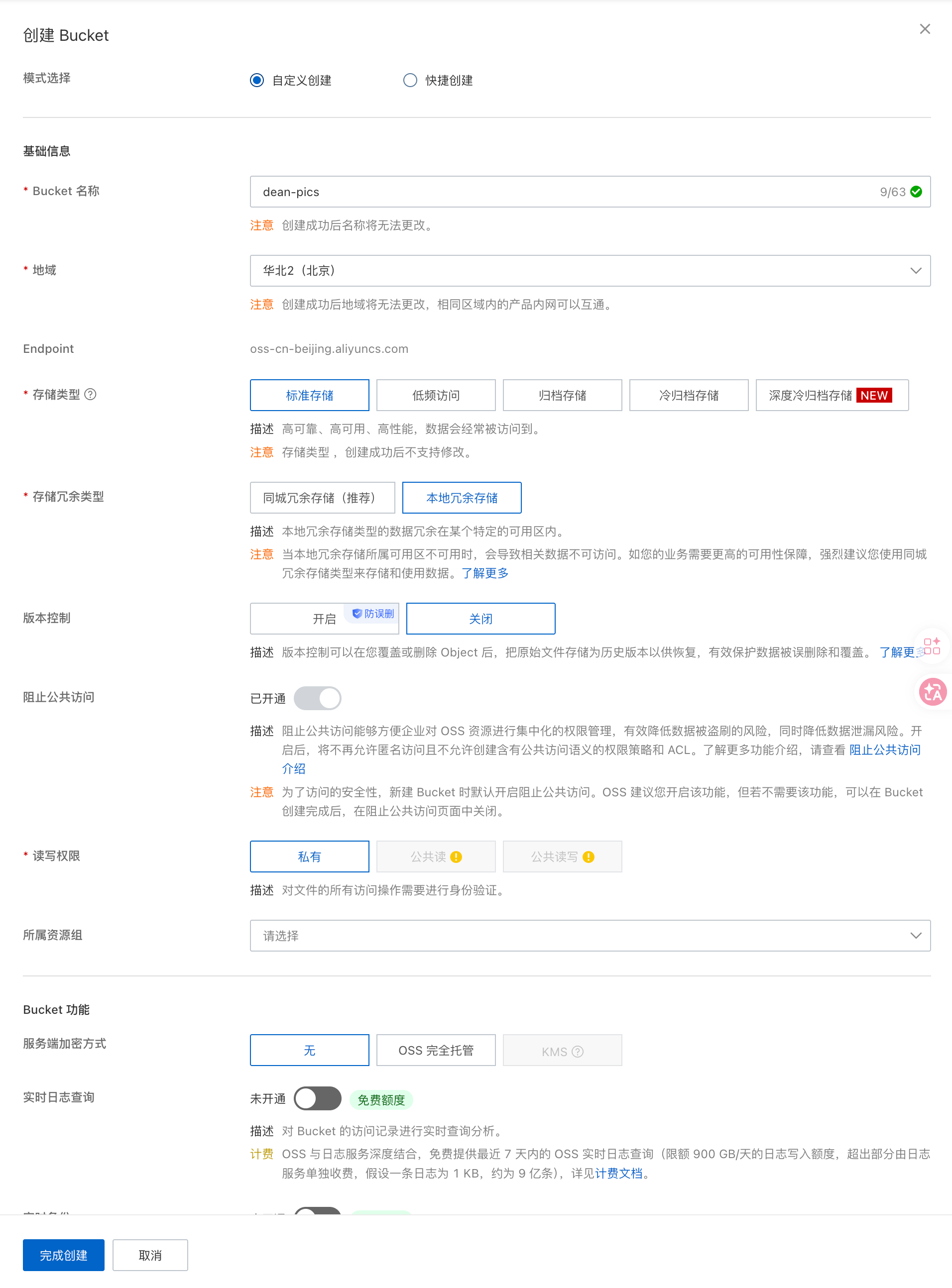
进入阿里云对象存储控制台,点击“创建 Bucket”:
- 地域:选择与你 ECS 服务器相同的地域(为了走内网)。
- 存储类型:标准存储。
- 存储冗余类型:本地冗余存储(省钱)。
- 阻止公共访问:必须关闭。
- 读写权限:必须选“公共读”。
2.2 获取 AccessKey
鼠标移到右上角头像,进入“AccessKey 管理”,创建并记录下 AccessKey ID 和 AccessKey Secret。请务必保密,不要泄露!
3. 宝塔反向代理与 HTTPS 配置
3.1 域名解析
在域名服务商处,将图床域名(如 img.webexp.cn)通过 A 记录 解析到你的 ECS 服务器公网 IP。
3.2 宝塔建站与 SSL 配置
- 在宝塔“网站”列表点击“添加站点”,域名填
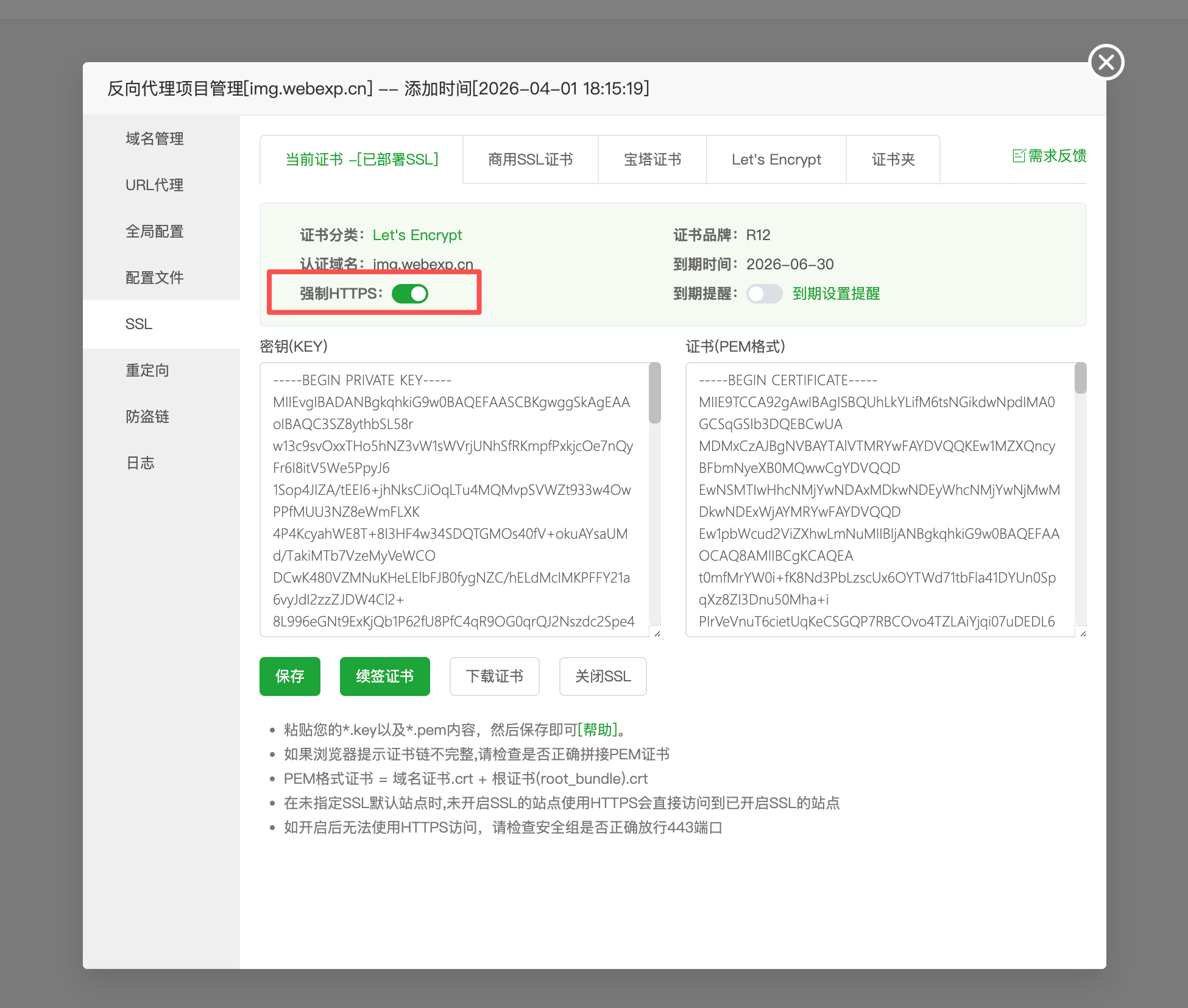
img.webexp.cn,创建一个纯静态网站(不需要数据库和 FTP)。 - 点击网站的“设置” -> “SSL”,选择 Let’s Encrypt。
- 勾选域名并点击申请。申请成功后,务必打开右上角的 “强制 HTTPS”。
3.3 设置反向代理
- 在网站设置中点击 “反向代理” -> “添加反向代理”。
- 代理名称:随意(如
OSS-Proxy)。 - 目标 URL:填入 OSS 提供的内网域名(例如
http://xxx.oss-cn-hangzhou-internal.aliyuncs.com),注意一定要带http://。 - 发送域名:填
$host。 - 提交保存。
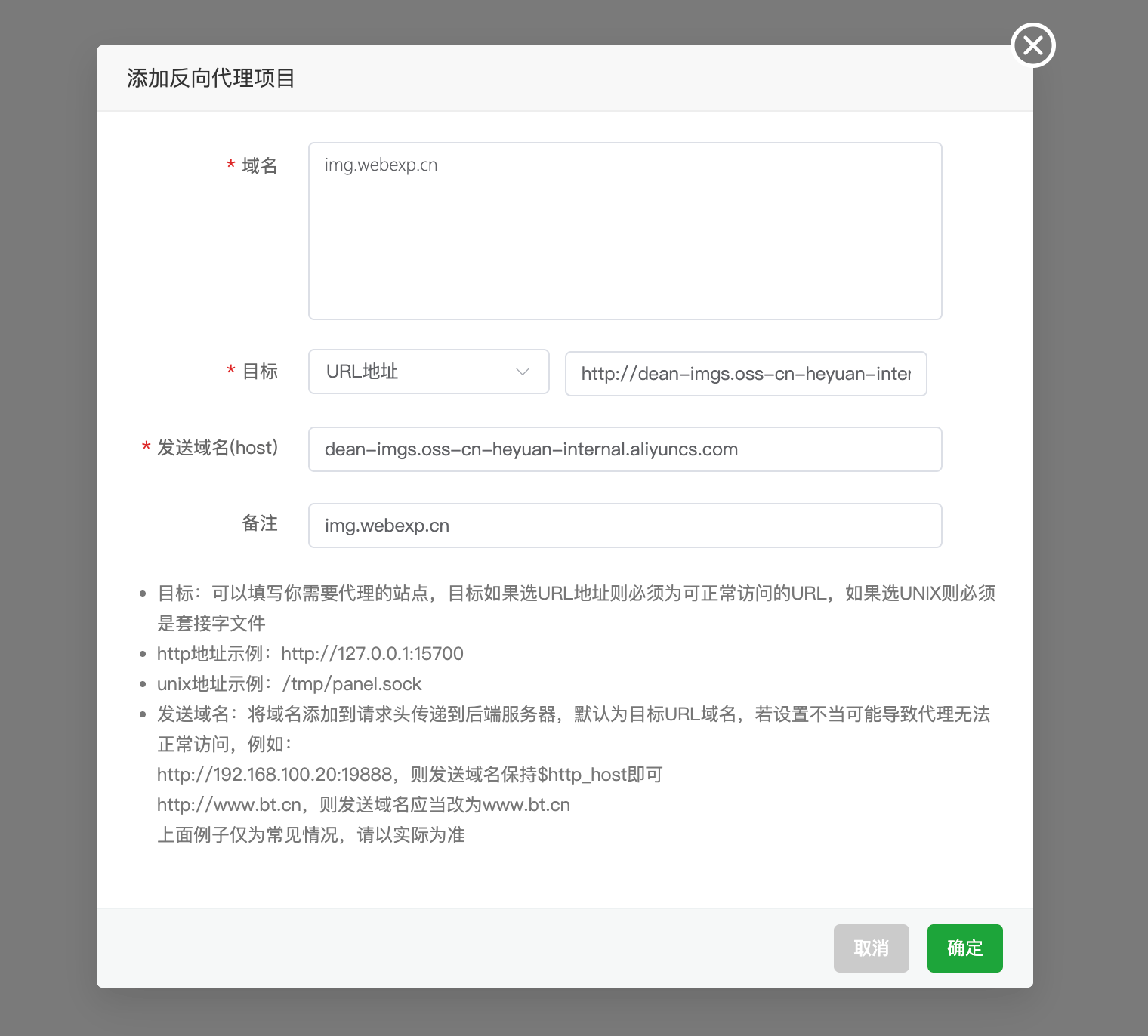
配置完成后,代理列表中的 SSL 证书状态应显示为绿色的“正常”。
4. PicGo 客户端配置
最后一步,打通本地写作与云端存储。
- 下载并安装 PicGo 客户端。
- 打开图床设置 -> 阿里云 OSS:
- 设定 KeyId:填入前文获取的 AccessKey ID。
- 设定 KeySecret:填入 AccessKey Secret。
- 设定存储空间名:你的 Bucket 名称。
- 确认存储区域:如
oss-cn-hangzhou。 - 设定自定义域名:填入你的反代域名,必须带 https(如
https://img.webexp.cn)。
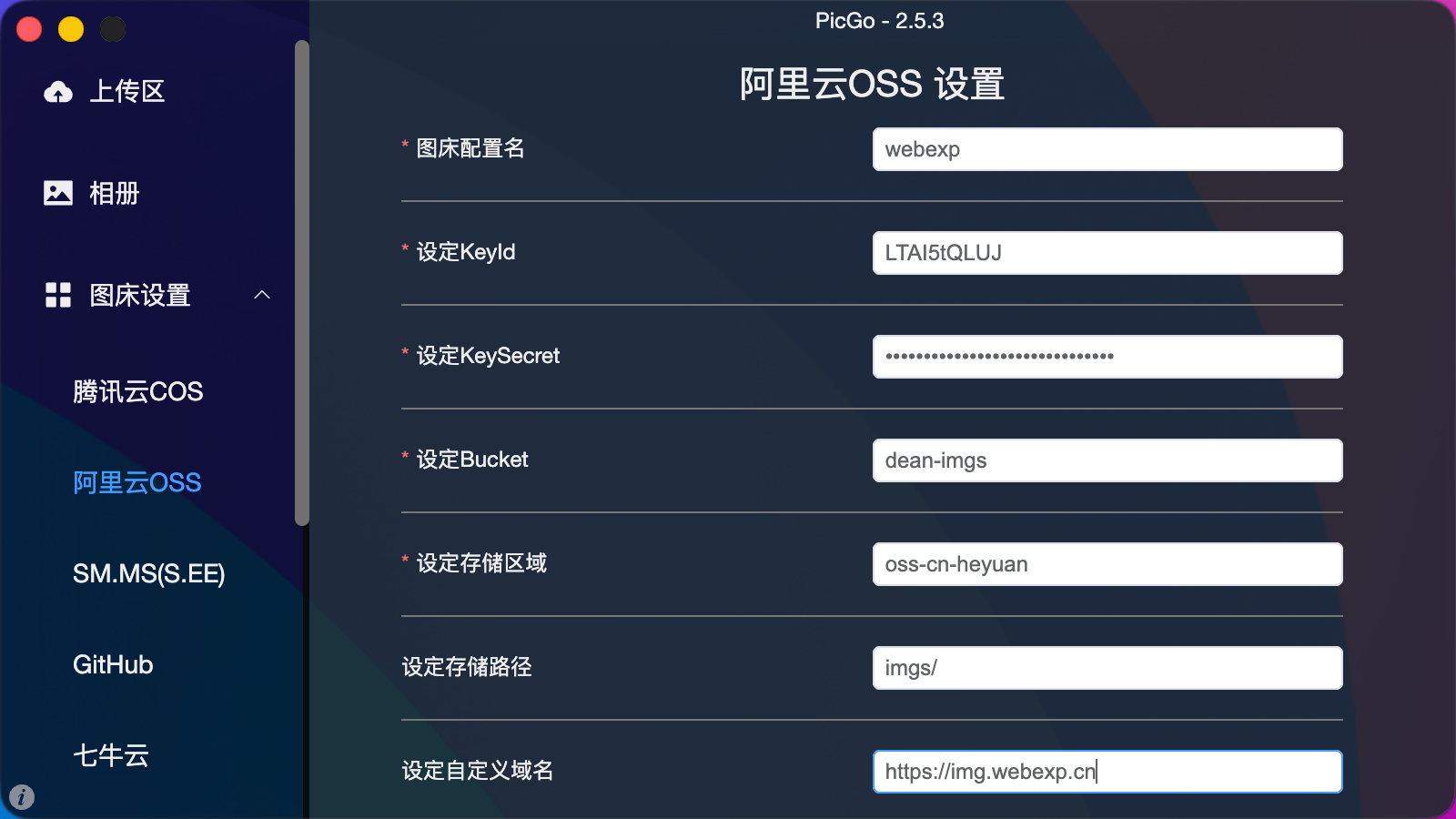
点击确定并设为默认图床。
5. 总结
至此,一套完美的图床工作流就搭建完毕了:
- 写作时:截图 -> 快捷键唤出 PicGo 上传 -> 剪贴板自动生成
链接 -> 直接粘贴到 Markdown。 - 访问时:读者访问图片走你的反代域名,HTTPS 证书宝塔自动续期,流量走阿里云内网免计费。
这种将存储(OSS)与访问控制(ECS+反代)解耦的设计,不仅极大地降低了成本,更彻底消灭了繁琐的证书维护工作,让你能真正专注于内容创作本身。